Матч-контроллер Кайросс
Введение
Матч-контроллер Кайросс (далее — matchpad ©) — это универсальное устройство для управления спортивными матчами и соревнованиями. Оно сочетает в себе функции судейского пульта, тайм-кипера и системы отображения информации.
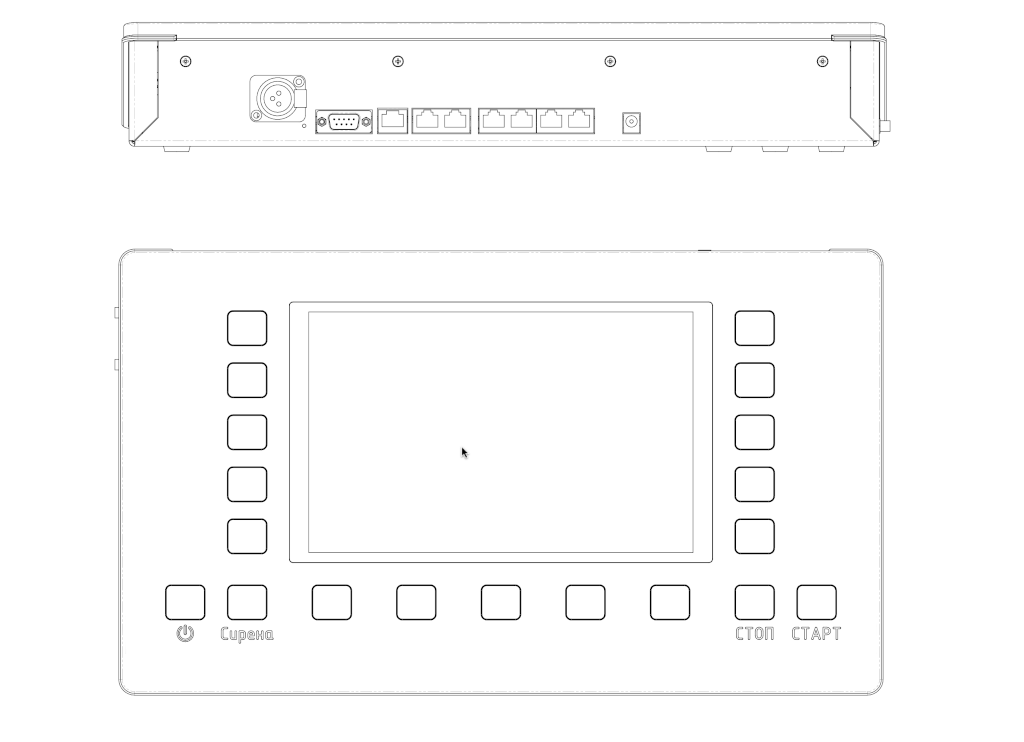
Устройство выполнено в прочном алюминиевом корпусе с эргономичной формой — скошенная поверхность и встроенный сенсорный дисплей делают работу удобной для оператора. Вокруг сенсорного экрана расположены механические кнопки с цветной подсветкой, обеспечивающие быстрый доступ к основным функциям.
Технические характеристики
- CPU: 4 ядра ARM Cortex-A76(до 2.4GHz) и 4 ядра Cortex-A55 (до 1.8GHz)
- GPU: Mali-G610 MP4
- RAM: 64-bit 4/8/16GB LPDDR4X/LPDDR5, 2133MHz
- Ethernet: 2 x PCIe 2.5G Ethernet
- Дисплей: 10.1” ёмкостной сенсорный дисплей 1280x800
- 2 порта (TX и RX) RS-422
- 5 портов RS-485
- 1 порт PTS-Link (радиосвисток)
- WiFi/Bluetooth/4G (опционально)
- Термостабилизированный тактовый источник точного времени с точностью ±2 ppm
- Встроенный динамик
- 19 программируемых кнопок с цветной светодиодной подсветкой + 1 выносная кнопка СТАРТ/СТОП для судьи-хронометриста
- Светодиодная RGB-подсветка по периметру
- Внешний БП на 15В и встроенная батарея с автономностью не менее 2 или 5 часов в зависимости от комплектации
- Вес: 3.9 кг
- Размер: 435x252x73мм
Программное обеспечение
Программное обеспечение матч-контроллера регулярно обновляется удалённо и поддерживает работу в нескольких режимах. Все режимы могут использоваться одновременно:
- Управление игрой с матчпада или внешнего планшета (iPad, Android)
- выбор вида спорта (хоккей, баскетбол, волейбол, гандбол и др.);
- управление временем, счётом, заменами, штрафами и другими событиями;
- передача игровых данных на табло и другие устройства по Ethernet или RS-485/422;
- Работа с базой данных и настройками с помощью веб-интерфейса с любого устройства через браузер или PWA-приложение
- ведение информации о командах (состав, логотипы) и игроках (рост, вес, дата рождения, фото);
- планирование игр и турниров;
- управление регламентами;
- хранение статистики и истории матчей;
- настройка параметров.
- Отображение информации на видеоэкранах и SmartTV через встроенный веб-сервер
- Отображение текущего состояния игры: названия команд, счёт, игровое время, удаления;
- Показ игровых событий с анимацией (например: «Гол забил игрок №…», замены и удаления игроков);
- Демонстрация составов команд с фотографиями игроков и логотипами клубов;
- Вывод расширенной игровой статистики.
Матч-контроллер поддерживает многоязычный интерфейс. Из коробки доступны русский и английский языки, при этом легко добавить любой другой. База данных команд и составов также работает с несколькими языками, что позволяет вводить имена игроков, фамилии, названия команд и турниров на разных языках и в дальнейшем отображать эту информацию на табло в выбранной локализации.
Лицевая панель
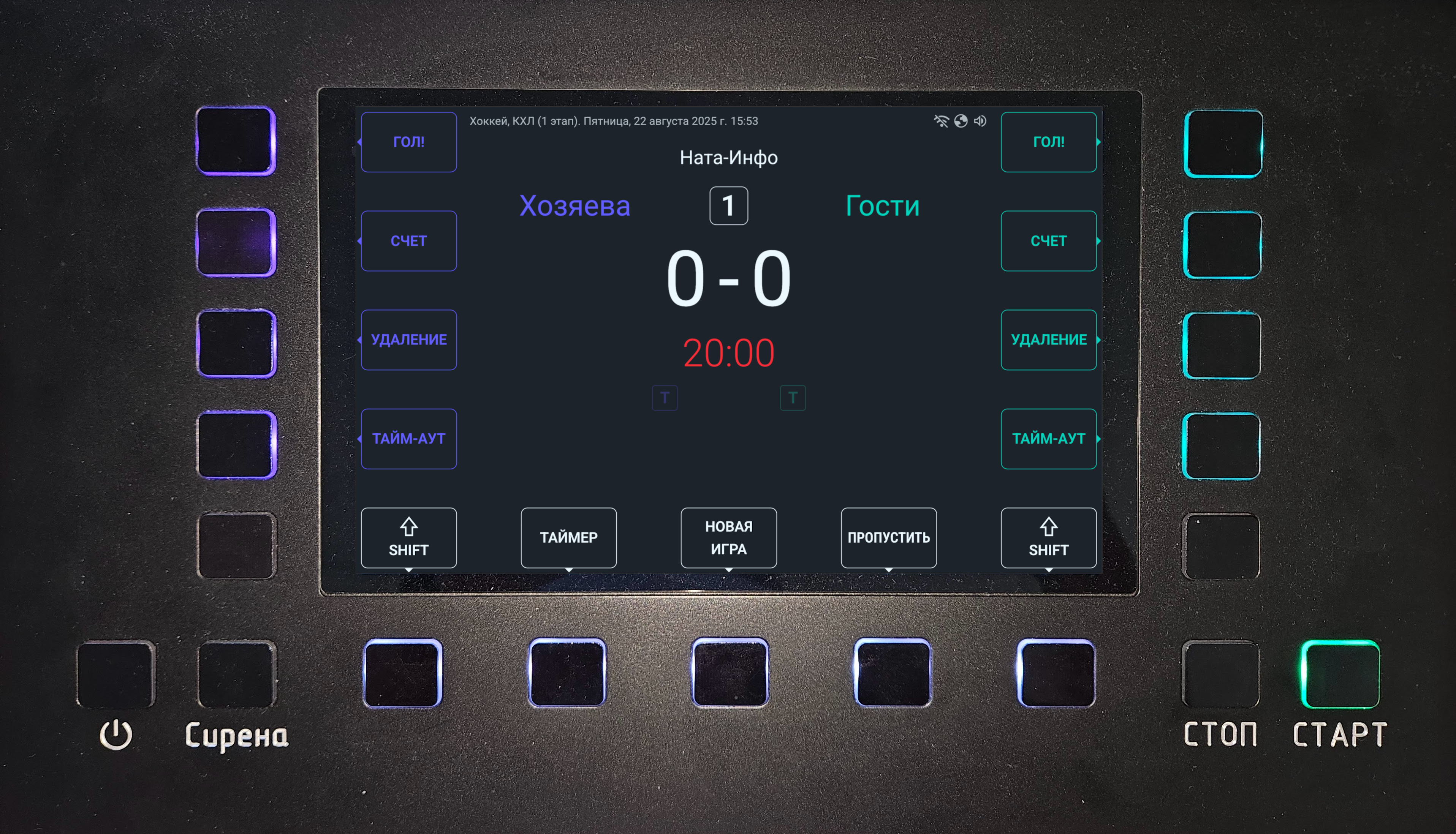
В центре лицевой панели расположен сенсорный дисплей, вокруг которого размещены ряды механических кнопок с подсветкой.
На включённом экране, напротив каждой механической кнопки, появляется её экранный дубль с подписью, раскрывающей назначение кнопки. От дубля к кнопке ведёт стрелка.
Нажатие можно выполнить двумя способами:
- с помощью механической кнопки;
- коснувшись экранного дубля.
Если кнопка не активна, её дубль отображается серым или вовсе отсутствует.
Если кнопка активна, она подсвечивается по краям, а её дубль имеет яркую подпись.
Нажатие кнопки сопровождается подсветкой и звуком встроенного динамика, что подтверждает выполнение действия.
Назначение кнопок может меняться в зависимости от:
- выбранного вида спорта;
- состояния таймера (идёт время, остановлено, перерыв);
- текущего периода матча.
Фиксированные кнопки
Четыре кнопки всегда имеют одинаковое назначение и подписаны прямо на панели:
- power_settings_new — включение и выключение устройства.
- СИРЕНА — ручная подача звукового сигнала (гудка).
- СТОП — остановка таймера.
- СТАРТ — запуск таймера.
Динамические кнопки
Остальные кнопки являются динамическими — их функции меняются в зависимости от ситуации.
Общие правила:
- левый ряд относится к действиям с командой Хозяев;
- правый ряд — к действиям с командой Гостей;
- нижний ряд — для общих функций.
Если всех кнопок не хватает, в нижнем ряду могут появляться кнопки SHIFT (слева и справа).
Нажатие SHIFT изменяет назначение кнопок и подписи их дублей.
Как правило, функция меняется на противоположную или связанную:
- «Гол!» → «Отменить гол»;
- «Тайм-аут» → «Медиа тайм-аут».
Выносной пульт хронометриста
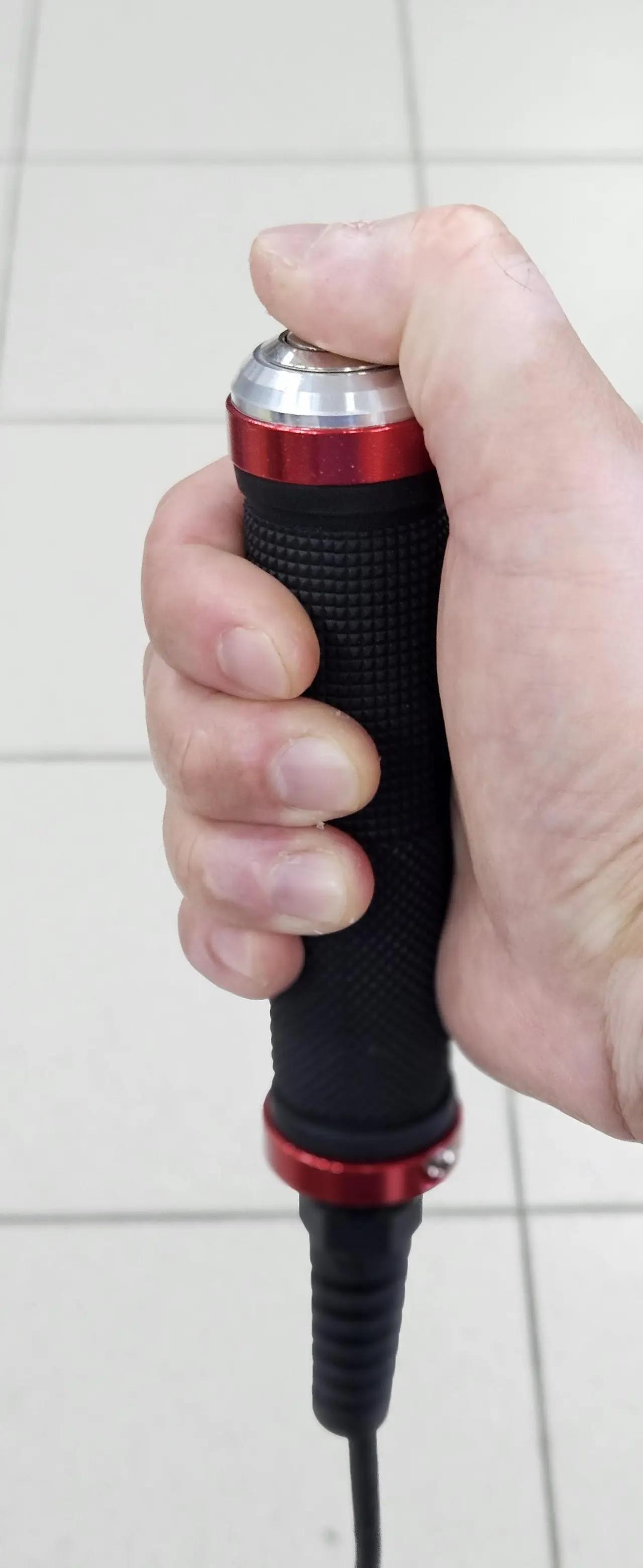
Для удобного управления временем матчпад комплектуется выносным пультом хронометриста.
Пульт выполнен в виде небольшой ручки, которую удобно держать в руке. С его помощью можно быстро запускать и останавливать таймер.
Обратная связь при работе
- При нажатии кнопки можно настроить воспроизведение специального звука через встроенный динамик. Это обеспечивает дополнительное подтверждение того, что команда принята.
- На самом матчпаде подсветка кнопок «СТАРТ» и «СТОП» плавно мигает, подсказывая оператору возможное действие:
- «СТАРТ» — плавно мигает зелёная подсветка если таймер остановлен;
- «СТОП» — плано мигает красная подсветка при запущенном таймере.
Световая индикация состояния таймера
Подсветка по периметру корпуса меняется в зависимости от состояния таймера:
- при запущенном игровом таймере отображается бегущая зелёная волна;
- при остановленном таймере включается красная переливчатая подсветка.
- в перерыве зеленый переливчатый
- в тайм-ауте - желтый и т.д.
Задняя панель
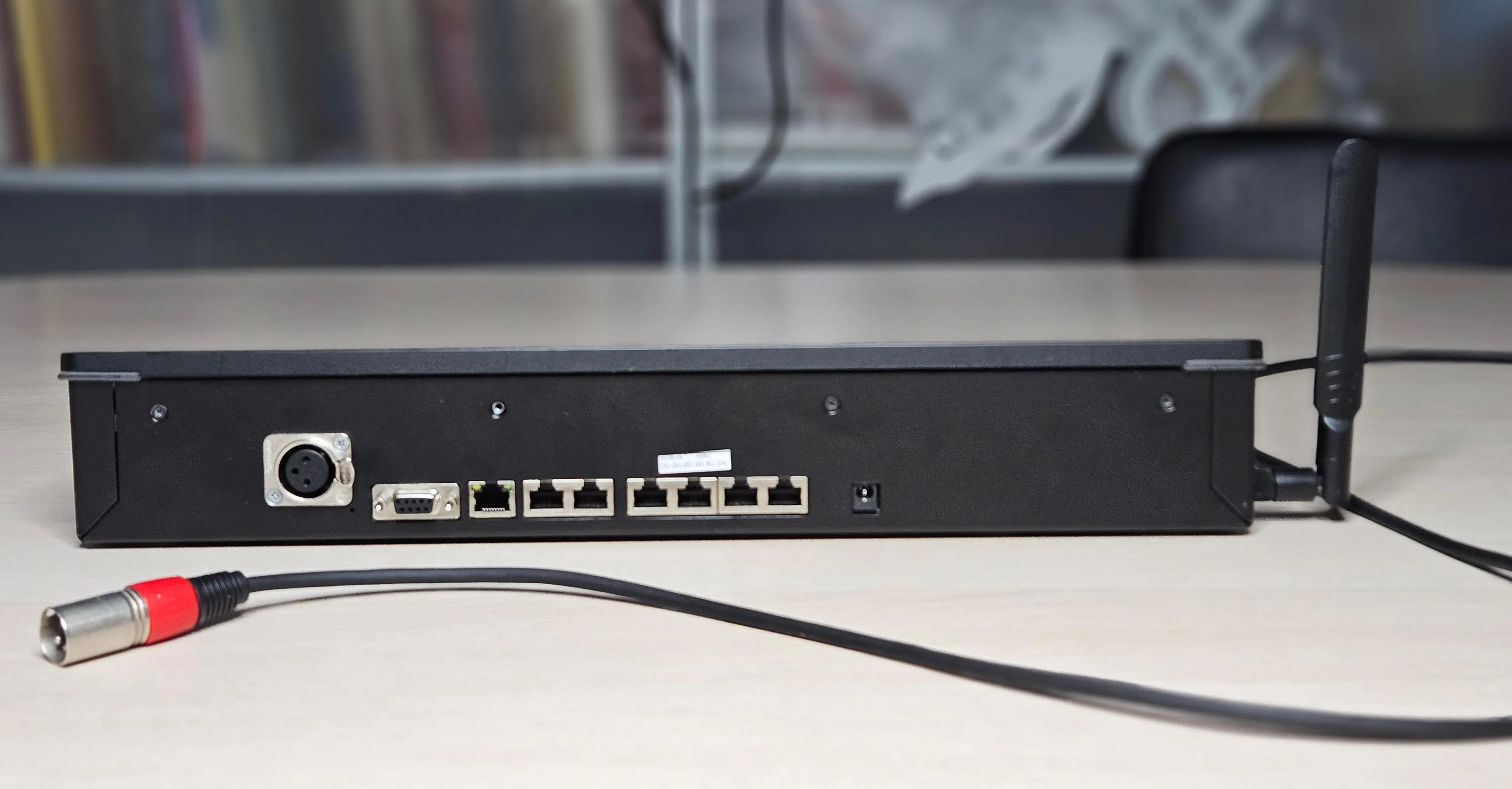
На задней панели расположены разъёмы для подключения к сети, различного периферийного оборудования и табло сторонних производителей.
Контроллер поддерживает подключение дополнительных пультов производства Ната-Инфо, а также планшетов и смартфонов, которые могут использоваться как основная или вспомогательная панели управления.
Текущее состояние игры и хронометраж могут быть доступны сторонним системам через несколько протоколов:
- HTTP (REST API, SSE, JSON)
- UDP multicast в формате JSON
- NiBUS (RS-485)
- K-Stats (RS-422)
- COLOSSEO Universal Protocol (RS-485)
Для аудиовывода используются технологии передачи звука по IP:
- Поддержка NDI (NewTek) встроена по умолчанию.
- Интеграция с Dante (Audinate) возможна с помощью дополнительного модуля.
Назначение выходов
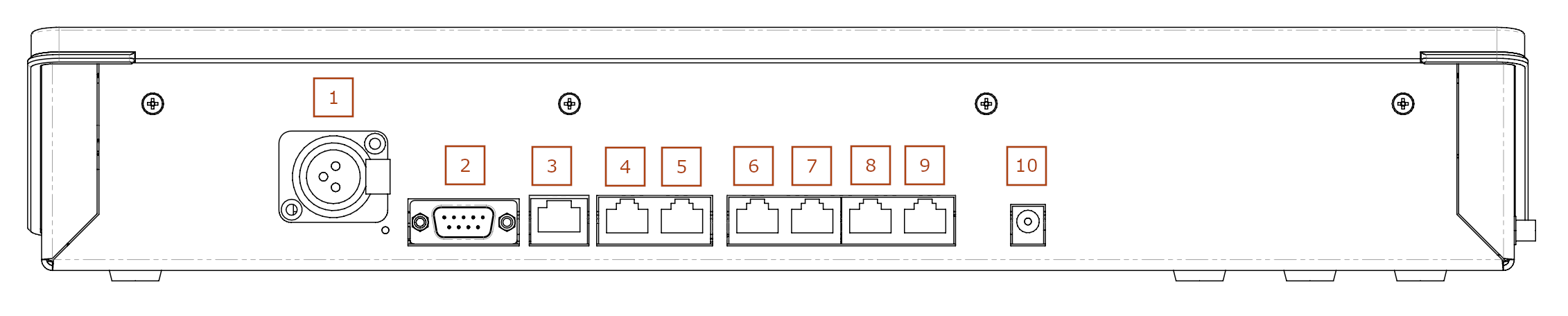
- Аварийное отключение питания (EPO)
- Радио-свисток PTS-Link
- Разъем для подключения выносного пульта хронометриста
- RS-485 DC12V (для подключения дополнительного пульта)
- RS-422 TX (K-Stats)
- RS-422 RX (K-Stats)
- Ethernet 2.5GB (подключение к локальной сети и интернету)
- Ethernet 2.5GB (подключение к резервному пульту)
- 4 порта RS-485
- Подключение к внешнему блоку питания 15V
На левой стороне корпуса расположены выводы для антенн Wi-Fi и Bluetooth или 4G (опционально).
Строка состояния
В нормальном режиме (когда не выполняется настройка и не открыт диалог выбора) в верхней части экрана отображается строка состояния.
Левая часть строки
- текущий вид спорта;
- выбранный регламент;
- текущая дата и время.
Правая часть строки
Набор иконок, отображающих состояние устройства:
- питание: подключено/не подключено;
- батарея: уровень заряда и процесс зарядки (идёт/не идёт);
- сеть: уровень Wi-Fi или отсутствие подключения;
- интернет: наличие сетевого соединения и доступа в интернет;
- звук: текущий уровень громкости или выключенный звук.
- текущая зона (0-9) — если используется разделение на зоны для нескольких матч-контроллеров в одной сети.
Описание иконок
- power Зарядное устройство подключено
- power_off Зарядное устройство отключено
- battery_full Заряд батареи полон, зарядка остановлена
- battery_4_bar Оставшийся заряд батареи не более 50%
- battery_charging_80 Заряд батареи не менее 80%, зарядка продолжается
- wifi_off Wi-Fi не подключен
- signal_wifi_4_bar Сигнал Wi-Fi отличный
- mobiledata_off Нет подключения к сети
- lan Подключение к локальной сети
- globe Подключение к интернету
- no_sound Звук отключен
- volume_down Звук включен
- volume_up Максимальная громкость
- counter_0 … counter_9 Текущая зона
Управление громкостью встроенного динамика
Регулировка громкости выполняется с помощью механических кнопок:
- Увеличение громкости: удерживайте правый SHIFT (самая правая кнопка под экраном) и нажимайте кнопку СИРЕНА.
- Уменьшение громкости: удерживайте левый SHIFT (самая левая кнопка под экраном) и нажимайте кнопку СИРЕНА.
На экране при этом отображается текущий уровень громкости в процентах.
Шаг изменения — 10% за каждое нажатие.
Подключение к Wi-Fi
Не все комплектации матч-контроллера включают Wi-Fi, поэтому перед настройкой убедитесь, что ваше устройство поддерживает эту функцию (присутствуют антенны Wi-Fi).
Чтобы подключиться к Wi-Fi, коснитесь строки состояния. Откроется диалог с нумерованным списком доступных сетей.
Выберите нужную сеть.
После выбора появится виртуальная клавиатура, с помощью которой можно ввести пароль для подключения.
На этой же странице отображаются:
- IP-адреса устройства в локальной сети;
- Адрес для входа в веб-интерфейс.
- Версия установленного программного обеспечения.
Разделение на зоны
Если предполагается использовать несколько матч-контроллеров в одной сети, можно настроить их на работу в разных зонах. Это позволяет избежать конфликтов, например, при синхронизации с часами в раздевалках. Текущая зона отображается в строке состояния. Чтобы изменить зону, коснитесь строки состояния и выберите нужную зону из списка. 0 — это общая зона по умолчанию, которая может управлять всеми подключенными устройствами.
Демонстрация экранного интерфейса (видео)
Нажатие кнопки СТАРТ/СТОП
При остановленном игровом времени (таймер красный) на экране отображаются кнопки-дублёры. После запуска таймера (таймер жёлтый) они исчезают. Запуск и остановка таймера сопровождаются характерным звуковым сигналом. Показаны примеры для нескольких видов спорта.
Здесь можно увидеть как работает подсветка по периметру.
Управление с помощью iPad
Здесь показано управление матч-контроллером с помощью iPad. На экране iPad отображается интерфейс, аналогичный экрану матч-контроллера, с кнопками и текущим состоянием игры. Все действия на iPad синхронизируются с матч-контроллером в реальном времени. Можно заметить что в каждый момент времени активен только один пульт - основной или мобильный, а другой находится в заблокированном режиме. Это позволяет избежать конфликтов при одновременном управлении.
Использование резервного контроллера
Здесь показано использование второго матч-контроллера в качестве резервного. Оба устройства подключены напрямую к друг другу кабелем Ethernet в режиме точка-точка. При подключении второго контроллера автоматически назначаются выборы для определения основного устройства, после чего второй контроллер становится резервным и синхронизируется с основным. Чтобы переключиться на резервный контроллер, необходимо активировать его вручную и он продолжает работу с последними данными, полученными от основного. Это обеспечивает непрерывность управления матчем даже при технических проблемах с основным устройством. После активации резервного контроллера, он становится основным, а предыдущий основной контроллер переходит в режим ожидания и может быть использован в качестве нового резервного устройства.