Работа с БД и настройками
Описание
Матч-контроллер — это не только инструмент для судейства спортивных матчей, но и полнофункциональная база данных для управления спортивными мероприятиями.
Возможности системы:
- Управление командами и составами игроков
- Настройка регламентов соревнований
- Планирование календаря игр
- Сбор и хранение статистики матчей
- Доступ к истории всех проведённых встреч
Способы доступа:
- Веб-интерфейс
- PWA-приложение
- REST API для интеграции с внешними системами
Подключение к веб-интерфейсу
- Подключите матч-контроллер к локальной сети
- Откройте браузер и перейдите по адресу: http://matchpad.local или https://matchpad.local для защищённого соединения, если вы уже установили сертификат безопасности при предыдущих подключениях
- Если доменное имя не работает, используйте IP-адрес контроллера
- Если вы еще не авторизованы на сайте (в правом верхнем углу отображается иконка с надписью Вход), нажмите на нее и введите учётные данные для авторизации (по умолчанию:
admin/k17&mmx12sZ). После авторизации иконка изменится на надпись Выход. С интерфейсом можно работать только в режиме чтения, если выбрать Продолжить как гость при авторизации. В этом случае не будет доступа к функциям редактирования данных, но будет доступ к просмотру информации о командах, встречах и участниках.
⚠️ Важно: Рекомендуется изменить пароль по умолчанию после первого входа в систему.
Безопасность:
- Все пароли хранятся в зашифрованном виде
- Передача данных авторизации защищена
- Просмотр сохранённых паролей невозможен
- При утере пароля доступна только процедура сброса
Срок действия сессии: После успешной авторизации сессия остаётся активной в течение 24 часов при наличии активности. При длительном бездействии потребуется повторный вход.
Как узнать IP-адрес: На главном экране контроллера нажмите на строку состояния сети. Откроется окно с настройками подключения, где будут указаны все активные сетевые адреса (Wi-Fi, Ethernet).
Сертификат безопасности
При подключении по HTTP (не HTTPS) браузер предложит загрузить и установить сертификат безопасности для защищённого соединения, если вы ещё не сделали этого. Рекомендуется выполнить эту процедуру, чтобы обеспечить безопасный доступ к веб-интерфейсу и защитить данные от перехвата а также это позволит установить PWA-приложение. Можно продолжить работу без установки сертификата, выбрав ответ Продолжить без HTTPS. После установки сертификата потребуется перезапустить браузер, чтобы изменения вступили в силу.
Установка сертификата на Windows
Скачайте архив ZIP с сертификатом и установочным скриптом для Windows. Распакуйте его и запустите файл install_ca.cmd от имени администратора. Вы можете сами установить сертификат без использования скрипта, открыв файл с расширением .crt и следуя мастеру установки сертификата, выбрав "Поместить все сертификаты в следующее хранилище" и указав "Доверенные корневые центры сертификации". Чтобы удалить сертификат, запустите оснастку управления сертификатами (certmgr.msc), найдите сертификат с выданным "MatchPad Root CA" в разделе "Доверенные корневые центры сертификации" и удалите его.
Установка сертификата на macOS
Скачайте файл с корневым сертификатом с расширением .crt. Дважды щёлкните по файлу, чтобы открыть его в приложении "Keychain Access". Выберите "System" в разделе "Keychains" и перетащите сертификат в список. Введите пароль администратора для подтверждения установки. Чтобы удалить сертификат, откройте "Keychain Access", выберите "System" в разделе "Keychains", найдите сертификат с выданным "MatchPad Root CA", кликните по нему правой кнопкой мыши и выберите "Delete".
Установка сертификата на Linux
Скопируйте в буфер обмена команду для установки сертификата и выполните её в терминале. Команда попросит ввести пароль администратора для завершения установки сертификата в системное хранилище. Чтобы удалить сертификат, удалите файл с сертификатом из системного хранилища. Обновите список сертификатов, выполнив команду update-ca-certificates или аналогичную для вашей системы.
⚠️ Важно: Для каждого нашего клиента выпускаются свои отдельные сертификаты. Вы можете самостоятельно загрузить сертификат по ссылке
http://{IP-адрес контроллера}/api/v1/trust-ca
Установка PWA-приложения
Progressive Web App (PWA) можно установить из браузера как обычное приложение. Обычно после установки оно запускается в отдельном окне и появляется в меню приложений, что обеспечивает более удобный и быстрый доступ к интерфейсу. Перед установкой убедитесь, что вы подключены к контроллеру по HTTPS, так как браузеры требуют защищённого соединения для установки PWA.
Установка из браузера Chrome, Edge и других на базе Chromium
- Откройте веб-интерфейс контроллера в браузере Chrome или Edge, используя HTTPS
- В адресной строке справа от URL-адреса появится иконка установки приложения (обычно это значок плюса или компьютерного экрана)
- Нажмите на эту иконку и следуйте инструкциям для установки приложения
Установка из браузера Safari на macOS и iOS
- Откройте веб-интерфейс контроллера в браузере Safari, используя HTTPS
- Нажмите на кнопку "Поделиться" (значок с квадратом и стрелкой вверх)
- В появившемся меню выберите Добавить на экран «Домой»/Add to Home Screen (iOS), Добавить в Dock/Add to Dock (на macOS)
- Подтвердите добавление приложения на главный экран
Выбор вида спорта
При первом входе с нового устройства система предложит выбрать вид спорта для работы.
Порядок действий:
- Выберите нужный вид спорта из предложенного списка
- Система автоматически сохранит ваш выбор для данного устройства и браузера
- При последующих входах выбранный вид спорта будет загружаться автоматически
Смена вида спорта: Чтобы переключиться на другой вид спорта, кликните на иконку текущего вида спорта в левом верхнем углу навигационной панели.
Интерфейс
Навигационная панель

В верхней части страницы расположена главная навигационная панель, состоящая из трёх зон:
Левая зона:
- Иконка текущего вида спорта
- Клик по иконке открывает меню для смены вида спорта или настройки регламента
Центральная зона — основные вкладки:
- Команды — управление командами и составами
- Встречи — календарь и управление запланированными играми (открывается по умолчанию)
- Участники — работа с базой игроков
Правая зона:
- Поиск (если доступен)
- Кнопка выхода из системы
Рабочая область
Под навигационной панелью находится основная рабочая область, содержимое которой зависит от выбранной вкладки.
Режим списка:
- Отображается таблица с элементами (команды, встречи, участники)
- При большом количестве элементов внизу появляется панель постраничной навигации
- Клик по элементу открывает его детальную информацию
Режим просмотра элемента:
- Отображается детальная информация выбранного элемента
- В навигационной панели появляется иконка меню menu
- Клик по иконке открывает боковую панель со списком всех доступных элементов
- Это позволяет быстро переключаться между элементами без возврата к списку
Плавающие кнопки действий
В правом нижнем углу могут появляться специальные кнопки для выполнения контекстных действий:
- Добавление нового элемента
- Редактирование текущего элемента
- Удаление элемента
- Сохранение данных
- И другие действия в зависимости от контекста
💡 Подсказка: Наведите курсор мыши на любую кнопку, чтобы увидеть её назначение во всплывающей подсказке.
Вкладка Команды
Просмотр списка команд

При открытии вкладки Команды вы увидите список команд с логотипами и родными городами, отсортированный по названию команды. Если задан гендер команды, он тоже выводится. В правом нижнем углу будет доступна плавающая кнопка group_add для добавления новой команды.
Состав команды
Кликните по выбранной команде, чтобы посмотреть её состав.
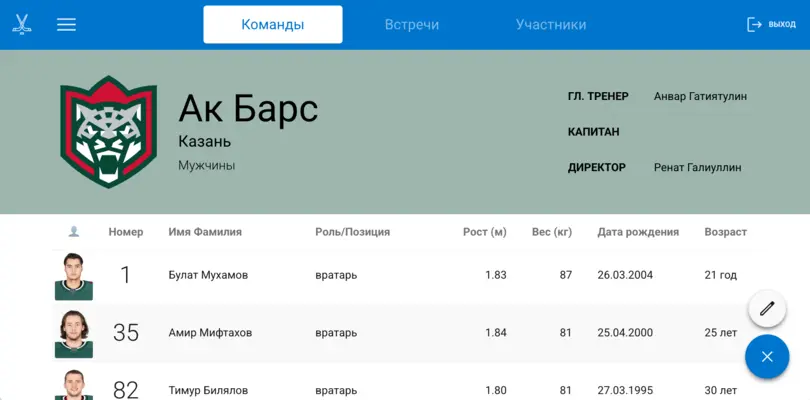
В правом нижнем углу доступны действия:
- edit редактировать состав команды
- close закрыть страницу с составом и вернуться к списку команд
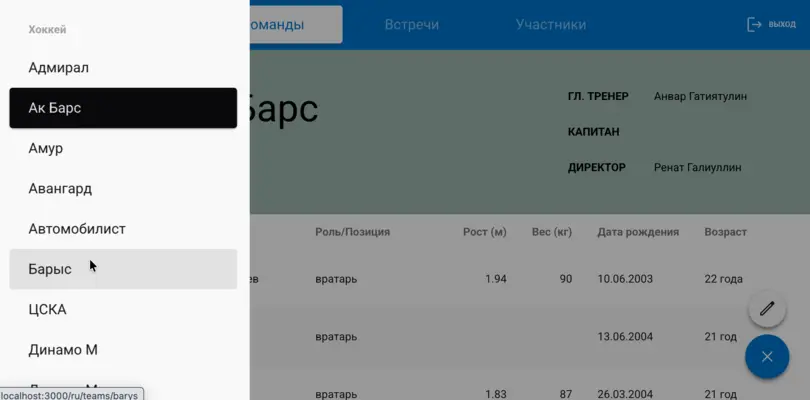
Также можно заметить, что в навигационной панели появилась иконка меню menu, клик по которой открывает боковую панель со списком команд, и вы можете переместиться в нужную команду, не покидая страницу.
Редактирование команды
Кликните по иконке edit, чтобы перейти в режим редактирования.

Вверху страницы собраны общие данные о команде, а ниже указан полный состав команды, где каждый участник располагается в собственной форме ввода. Вы можете использовать прокрутку для просмотра всего списка. Интерфейс достаточно интуитивен: вы вводите текстовые значения в выбранные поля или выбираете значения из списка (можно набрать начальные буквы для фильтрации всего списка). Отдельно опишем поля, на которые стоит обратить внимание.
Логотип команды
Расположен в шапке слева от названия команды. Если логотип не выбран, отображается надпись Выбрать логотип. Чтобы сменить логотип, кликните по нему. Откроется диалог Галерея.
Поле Идентификатор
Поле можно не заполнять, в этом случае значение будет сгенерировано автоматически. Данное поле используется как человекочитаемый идентификатор команды, написанный латинским шрифтом. Например, он используется в ссылках на указанную команду.
Лидеры команды
Расположены в шапке в правой части. Все лидеры выбираются из текущего состава, поэтому их сначала нужно туда добавить.
Гендер команды
Указан под шапкой команды.
Гендер команды может быть:
- Мужчины
- Женщины
- Смешанный состав
- Отсутствовать (не указан)
Гендер команды задается при её создании и не может измениться. Используется для разделения мужских и женских команд.
Цвета клуба
Клубные цвета могут использоваться в оформлении и выводе результатов на табло, экраны, трансляции. Вы можете указать три цвета:
- Основной
- Дополнительный
- Текст (цвет текста на фоне основного цвета)
В качестве значений используется hex-нотация с символом # в начале и тремя компонентами: красный, зелёный и синий. Цвет можно задать в текстовом поле или кликнуть по цветной иконке рядом с полем, чтобы открыть диалог с палитрой.
Фото участника
У каждого участника может быть выбрано одновременно два фото (все фото хранятся в индивидуальной галерее). Эти фотографии могут использоваться для вывода на экраны или трансляцию. Предполагается, что одно фото в формате портрета, второе — в полный рост. Фото отображается слева в форме ввода каждого участника. Чтобы сменить или загрузить фото, кликните по нему — откроется Галерея. Если фото не задано, отображается надпись Выбрать фото, по которой также можно кликнуть. Под каждым фото можно увидеть две иконки, которые показывают, какое из двух фото отображается в данный момент. Кликните по иконкам, чтобы переключить активное фото (одно из двух).
Участник
Участник это любой человек, который занесен в систему (БД), а не только игрок. У каждого участника могут быть следующие свойства (поля):
- Имя (также может включать через пробел отчество или первую букву отчества с точкой)
- Фамилия (обязательное поле)
- Короткое имя (необязательно, может использоваться при очень сложных и длинных именах, например сокращенно -
Пеле) - Дата рождения
- Рост (в метрах, с автоматическим переводом из сантиметров)
- Вес (килограммы)
- Пол
- Гражданство
Имя и фамилия участника могут храниться на нескольких языках. Текущий язык определяется выбранной раскладкой в браузере. Весь интерфейс также будет отображаться на выбранном языке. Также определить текущий язык или сменить его можно из адресной строки, которая начинается с префикса языка (/ru/... — для русского, /en/... — английского и т.д.). При вводе нового участника на раскладке, отличной от английской, автоматически создаются имя и фамилия на латинице с помощью транслитерации.
Проверяйте автоматически созданное имя для английской раскладки. Подразумевается, что каждый участник будет сохранён в общей БД только один раз и все упоминания о нём будут использоваться как ссылки на эту единственную запись. Один участник может быть заявлен в составы нескольких команд. В случае дублирования одного и того же участника будут представлены методы для безопасного объединения записей.
Вы можете выбрать участника из списка всех уже введенных: для этого начинайте набирать его имя или фамилию. В списке будут представлены все участники, чьи имена или фамилии начинаются на введённые буквы (также будет применяться транслитерация для поиска в английской раскладке). В списке для выбора также будет отображаться дата рождения участника и его гражданство, чтобы уменьшить вероятность ошибки выбора участника. В случае совпадений имён и фамилий, помимо даты рождения, можно сохранять в качестве имени участника комбинацию имени и отчества или первой буквы отчества, например Андрей С.
Учитывайте, что полное имя отображается как
ИмяиФамилиячерез пробел. Для ввода нового участника набирайте сначала имя, а потом фамилию, чтобы автоматически подставить значения в указанные поля.
Самым первым в списке выбора будет надпись, начинающаяся на Создать <Здесь набранное Имя Фамилия>. Если участник отсутствует либо вы уверены, что это должен быть именно новый участник, выберите указанный пункт — создастся новый участник с указанным именем и фамилией.
В конце поля ввода участника справа есть иконка для открытия формы-диалога Карточка участника open_in_new; клик по ней открывает диалог со всеми полями, перечисленными выше. Рядом с фамилией участника есть иконка swap_vert, клик по которой меняет местами имя и фамилию игрока. Это может быть полезно, если вы ошиблись при вводе и набрали фамилию, а затем имя при создании. В этом случае не нужно удалять участника и создавать его заново, а достаточно поменять местами имя и фамилию.
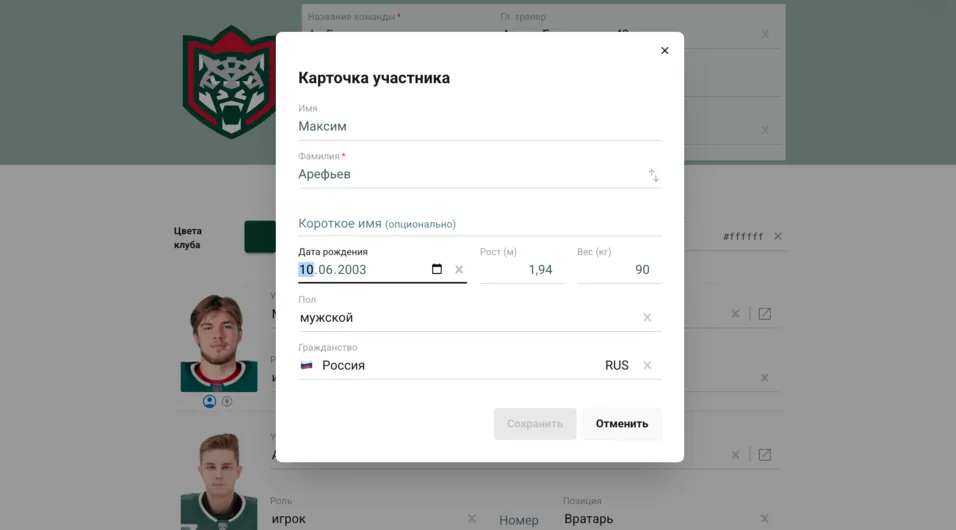
После создания участника, чтобы изменить или исправить введенное имя или фамилию, следует делать это только в форме Карточка участника. Исправить имя или фамилию в поле ввода участника не удастся.
Роль
Роль участника в команде, например: тренер, инструктор, врач и т.д. Здесь следует отметить роль игрок. Именно участники с ролью игрок будут заявлены в состав на матч.
Номер и Позиция
Игроку, заявленному на игру, должен быть присвоен номер и позиция/амплуа в команде (защитник, нападающий, вратарь и т.д.). Номер и позицию можно задать игроку непосредственно на матче. По умолчанию он берёт номер и позицию, которые указаны в свойствах игрока в составе команды.
Добавление участника в состав команды
Чтобы добавить участника в команду, кликните по плавающей кнопке справа person_add
Удаление участника из состава команды
Чтобы удалить участника из состава, кликните по иконке close справа в поле ввода выбранного участника. Это поле очистится. После сохранения изменений все пустые участники будут удалены из состава команды.
Удаление участника из состава команды не удаляет самого участника из БД. Его можно будет заявить в другую команду.
Отмена текущих изменений
Чтобы отменить все несохраненные изменения, кликните по плавающей кнопке справа undo. Кнопка будет активирована, если есть несохраненные изменения.
Сохранить изменения
Если есть несохраненные изменения, активируется плавающая кнопка справа check. Кликните по ней, чтобы сохранить.
Удаление команды
Чтобы удалить всю команду, вам потребуется удалить всех участников из состава команды. После этого в колонке с плавающими кнопками справа появится оранжевая иконка delete_forever. После нажатия вам надо будет подтвердить действие по удалению команды в открывшемся диалоге:
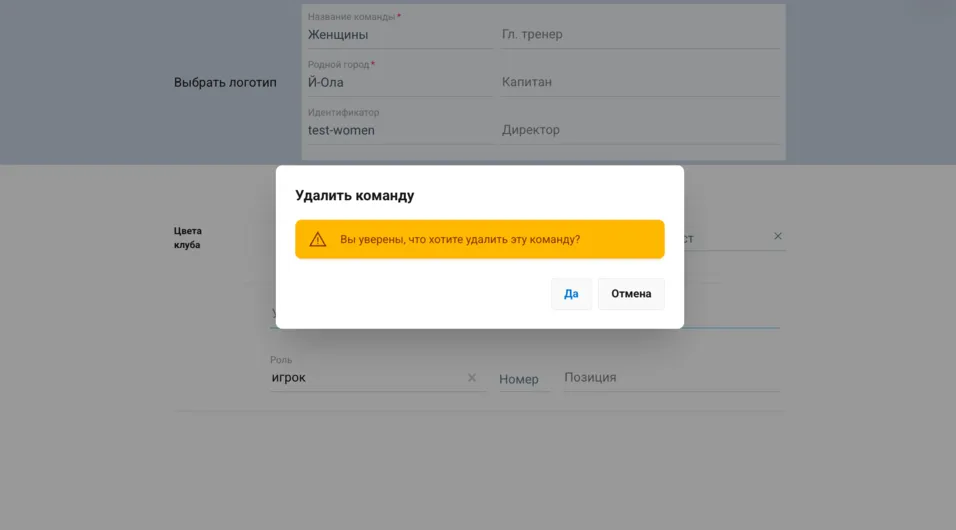
Выйти из режима редактирования
Нажмите плавающую кнопку справа close чтобы выйти из режима редактирования.
Добавление новой команды
Выберите вкладку Команды, на экране должен быть Список команд. В правом нижнем углу будет доступна плавающая кнопка group_add для добавления новой команды. Нажмите ей и приступайте к Редактированию новой команды.
Вкладка Встречи
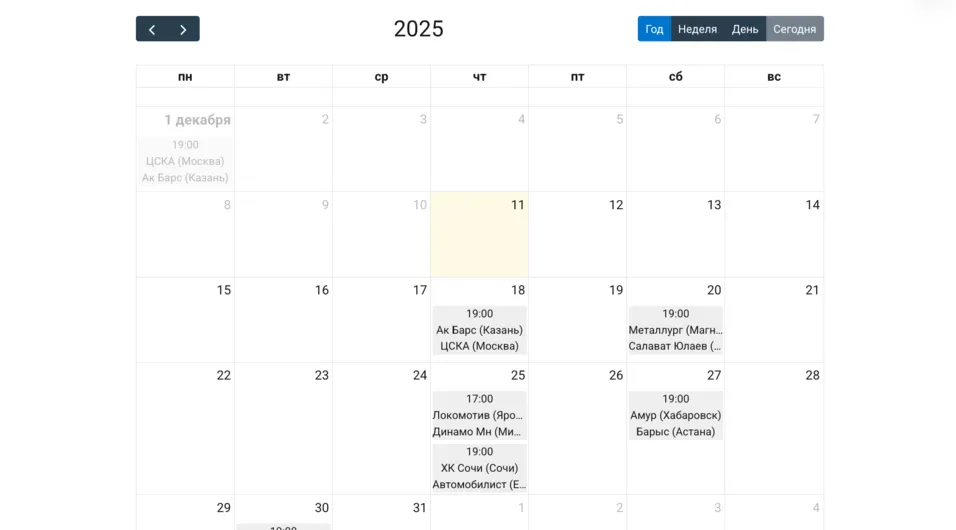
При открытии вкладки Встречи отображается календарь запланированных игр. В каждой ячейке календаря указаны запланированные игры на эту дату. Клик по ячейке открывает список запланированных игр на эту дату. Клик по игре открывает её детальную информацию.
Просмотр календаря встреч
Планирование новой встречи
Пока без описания: создание запланированной игры
Редактирование встречи
Пока без описания: изменение параметров игры
Начало матча
Пока без описания: запуск игры с передачей на основной экран контроллера
Просмотр результатов
Пока без описания: статистика и история завершённых встреч
Вкладка Участники
Просмотр базы участников
Пока без описания: работа со списком всех игроков
Добавление участника
Пока без описания: регистрация нового игрока
Редактирование профиля участника
Пока без описания: изменение данных игрока
Статистика участника
Пока без описания: просмотр личной статистики игрока
Настройка регламента
Выбор шаблона регламента
Пока без описания: использование готовых настроек
Создание пользовательского регламента
Пока без описания: настройка параметров игры
Параметры тайм-аутов и перерывов
Пока без описания: настройка временных интервалов
Правила подсчёта очков
Пока без описания: конфигурация системы начисления баллов
Сохранение и применение регламента
Пока без описания: активация настроек для игр